
解锁视频创作:Camtasia Studio 2019全面评测指南
阅读(665)
今天要和大家聊一款在视频创作领域常用工具——Camtasia Studio 2019。无论你是需要录制网课的老师、制作教程的技术大神,还是想提升短视频质量的UP主,这款软件或许都能成为你的得力助手。
2019版本的新功能亮点
1. 智能音频,不再“一惊一乍”
做过视频的朋友一定懂,音量的忽大忽小是最破坏观看体验的元凶之一。Camtasia 2019新增的自动音频调平功能简直就是福音。无论你导入多少段音频,它都能自动调整音轨,确保整个视频的音量保持一致。不再需要手动逐帧调整,省时又省心。
2. 鼠标也“美颜”
对于录制教程类视频,鼠标光标的轨迹至关重要。新加入的光标平滑效果能让原本生硬、跳跃的鼠标移动变得流畅自然。如果你的录制需要展示精确操作,这个功能会让观众的注意力更集中,理解更容易。
3. 效率倍增的快捷键
每个人的操作习惯不同。2019版新增了十倍可自定义的键盘快捷键,让你可以根据自己熟悉的工作流来个性化设置。对于需要高频剪辑的用户来说,这能实实在在地提升剪辑效率。
4. 品牌定制更容易
如果你是为企业或自己的频道制作视频,支持带有徽标或图像的主题功能会很实用。现在你可以将Logo轻松应用于视频资源中,快速创建具有统一品牌标识的专业视频。
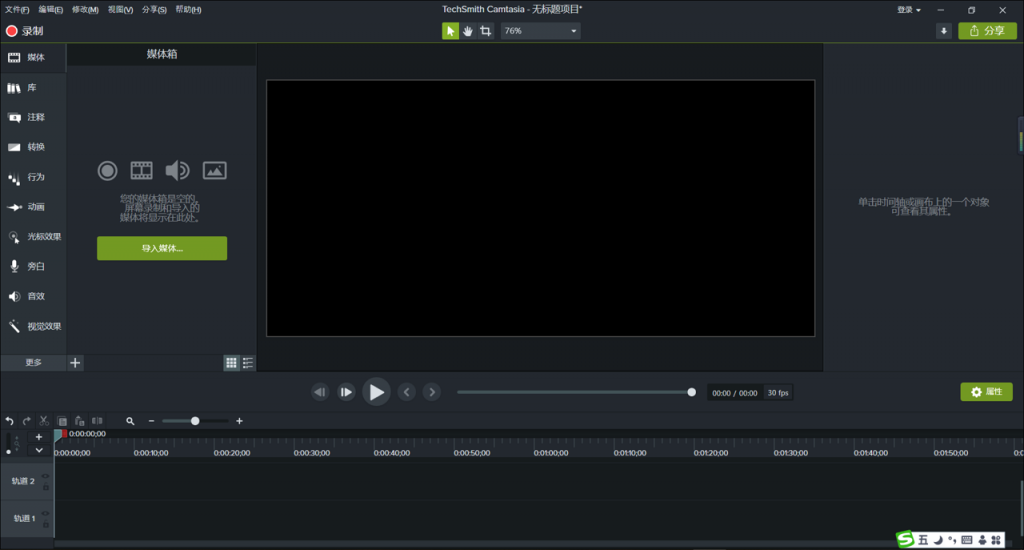
实操体验:从录制到输出的全流程
第一步:准备工作与录制
打开软件,点击“新建录制”,屏幕上会出现一个带绿色虚线的高亮矩形框,这就是你的录制区域 。
实用小技巧:
- 自定义区域:你可以在工具栏的“自定义”里选择预设的录制尺寸,或者自由拖动调整 。
- 锁定应用程序:如果你需要录制某个特定软件的操作,可以选择“锁定应用程序”。这样,无论你怎么移动该软件的窗口,录制区域都会自动跟随,再也不用担心录偏了 。
- 音频设置:录制前记得检查工具栏右侧的音频选项。你可以选择录制系统声音、麦克风声音,或者两者兼有 。
第二步:剪辑与编辑
录制完成后,视频会自动放入媒体箱并出现在时间轴上。这才是Camtasia展现真正实力的地方:
- 素材拆分:在时间轴上右键点击标尺即可拆分素材,删掉多余部分,把剩下的片段连接起来,避免输出时出现黑屏。
- 转场特效:2019版内置了数十款转场特效,包括前面提到的新增的“Whip旋转过渡”。使用方法极其简单——直接把特效拖拽到两段素材中间即可 。
- 光标效果:为了让录屏更有可看性,软件内置了鼠标高亮、左右键点击效果等功能。直接拖拽到素材上就能生效 。
- 添加字幕:点击“字幕”按钮,然后选择“添加字幕”,时间轴上会自动添加文本素材,输入文字并调整持续时间即可。
第三步:PPT演示文稿的妙用
对于教师和职场人士来说,Camtasia 2019对PowerPoint的支持是一个亮点。你可以直接通过“导入媒体”将PPT拖入软件,每张幻灯片会作为图像导入,默认时长5秒,拖动片段末尾即可调整显示时间。之后,你可以通过“更多”-“旁白”按钮,为幻灯片录制语音讲解,轻松制作一门网课 。
第四步:输出与分享
编辑完成后,点击“分享”按钮。你可以选择将视频直接上传到YouTube、Google Drive,也可以导出到本地
总结
Camtasia Studio 2019是一款功能全面且操作门槛不高的软件。它既不像某些专业剪辑软件那样复杂难懂,也不像简易录屏工具那样功能单一。2019版本的更新,尤其是对用户反馈的积极响应,让它变得更加成熟和可靠。虽然偶尔可能会遇到一些未知原因的启动问题,但通常重启软件即可解决。
如果你正在寻找一款能帮你从零开始,完成录制、剪辑、配音到发布全流程的软件,不妨试试Camtasia 2019。它能帮你把脑海中的创意,变成一个画面精良、声音清晰的专业视频。
Camtasia Studio 2019下载地址(无限制使用版):

由o郭二爷o原创或整理--转载请注明: https://www.dszhp.com/camtasia-studio-2019.html
发表回复